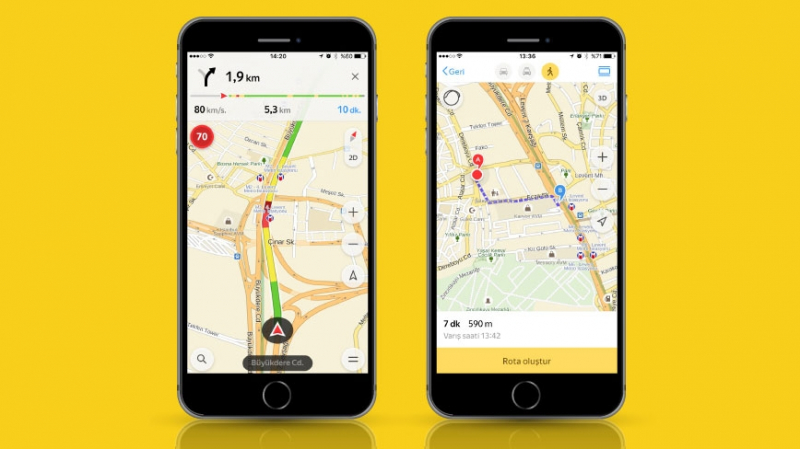
Пропущенное уведомление или нестабильная геолокация иногда мешают работе сильнее, чем незнакомый район. Настраивать смартфон лучше дома или на парковке, когда можно спокойно проверить результат.
Начните с базовых разрешений
Посмотрите настройки уведомлений и местоположения для Яндекс Про. Названия разделов отличаются у производителей: нужный пункт удобно искать через поиск в настройках телефона. Не меняйте сразу все параметры — так сложнее понять причину проблемы.
Проверьте, не ограничивает ли работу приложения энергосбережение. Для конкретной модели используйте инструкцию Яндекс Про: универсальные советы не всегда учитывают особенности оболочки Android.
Обновления и свободное место
Устанавливайте обновления приложения и системы заранее. Перед рабочим днём убедитесь, что установка закончилась, телефон перезагрузился и приложение открывается. Крупное обновление посреди заказа — неудобный момент для проверки совместимости.
Очистка кэша и удаление данных — разные действия. Не стирайте данные наугад: сначала прочитайте инструкцию и убедитесь, что сможете снова войти в аккаунт.
Проверьте всё на стоянке
- Карта показывает ваше положение без заметной задержки.
- Уведомления слышны при обычной громкости в салоне.
- Кабель надёжно подключён и не мешает управлению.
- Держатель не закрывает обзор и не позволяет телефону падать.
Если сбой повторяется, запишите модель устройства и версию приложения. Эти данные помогут поддержке разобраться в проблеме без длинного обмена уточнениями.
Подключение к такси через «Гепард»
Планируете начать работу или хотите уточнить условия подключения? Посмотрите страницу для водителей такси и оставьте заявку. Менеджер поможет проверить документы и доступные направления. Условия и расходы обсудите до начала работы.
Подготовлено редакцией «Гепард» по открытым источникам в интернете. Первоисточник: база знаний Яндекс Про для Москвы. Проверено 23 октября 2026 года. Доступность функций и условия в других городах могут отличаться; сверяйте их в своём приложении.

